A Microsoft oferece várias formas de aceder ao Word e ao Excel sem gastar um cêntimo, mas nem todas são iguais. Entre a versão Web, acessível através de um navegador, as aplicações móveis sujeitas a limites de tamanho de ecrã e as licenças para estudantes, cujo âmbito varia consoante a instituição de ensino, a palavra «gratuito» abrange realidades muito diferentes. Compreender estas diferenças antes de começar evita descobrir limitações mais tarde.
Versão Web do Microsoft 365: o que o navegador permite e o que bloqueia
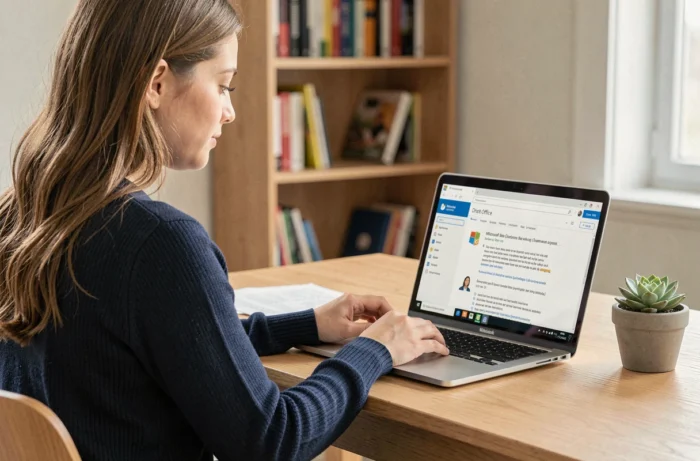
A forma mais direta de utilizar o Word e o Excel sem pagar é através do Microsoft 365 para a Web, acessível a partir de qualquer navegador. Basta criar uma conta Microsoft gratuita no site oficial e, em seguida, aceder a office.com para abrir o Word, o Excel ou o PowerPoint diretamente na janela do navegador.
Esta versão permite criar, editar e partilhar documentos em tempo real com outros utilizadores. O armazenamento é feito no OneDrive, com um espaço inicial limitado. Para uma utilização corrente (redigir cartas, criar tabelas simples e apresentações), a versão Web satisfaz a maioria das necessidades.
Antes de procurar instalar o Word e o Excel gratuitamente num computador, convém saber que a versão Web não inclui algumas funcionalidades avançadas. As macros VBA no Excel e a impressão em série no Word não estão disponíveis na interface online. Quem depende destas ferramentas no trabalho diário irá deparar-se com um obstáculo.
A outra limitação é a necessidade de uma ligação permanente à Internet. As aplicações Web não têm modo offline. Num Chromebook, esta limitação é definitiva, uma vez que não é possível instalar as aplicações de ambiente de trabalho do Microsoft 365.

Licença Microsoft 365 para estudantes: o endereço de e-mail nem sempre é suficiente
A Microsoft disponibiliza acesso gratuito ao Microsoft 365 a estudantes e professores, muitas vezes apresentado como a solução ideal. A realidade é mais complexa do que sugerem as páginas promocionais.
A elegibilidade depende da instituição de ensino, não apenas do endereço de e-mail escolar. Para que um estudante possa aceder às aplicações, a sua escola ou universidade tem de aderir ao programa Microsoft Education e ativar as licenças correspondentes. Um endereço .edu ou .ac.fr, por si só, não garante nada.
A licença atribuída determina, depois, o âmbito exato da oferta. Há dois cenários possíveis:
- A licença Office 365 A1 dá acesso apenas às aplicações Web (Word, Excel e PowerPoint no navegador), sem possibilidade de instalação num computador.
- As licenças A3 ou A5, mais completas, permitem transferir e instalar as aplicações de ambiente de trabalho num PC ou Mac, mas nem todas as instituições as disponibilizam.
Para verificar a situação, é necessário iniciar sessão no portal Microsoft 365 com a conta escolar e procurar a opção «Instalar aplicações» na página inicial. Se essa opção não aparecer, a licença ativa cobre apenas a versão Web. Contactar o serviço informático da instituição pode ajudar a esclarecer qual foi a licença atribuída e, em alguns casos, a desbloquear o acesso às aplicações de ambiente de trabalho.
Aplicações móveis do Word e do Excel: a questão do tamanho do ecrã
As aplicações Word e Excel podem ser descarregadas gratuitamente para smartphones nas lojas de aplicações iOS e Android. Num telemóvel, é possível criar e editar documentos sem subscrição.
A situação muda nos tablets. A edição completa em dispositivos com ecrãs grandes pode exigir uma subscrição Microsoft 365. Este limite de tamanho de ecrã nem sempre é comunicado com clareza no momento da transferência. Em alguns tablets Android ou iPads de grandes dimensões, a aplicação abre em modo de leitura enquanto não for ativada uma subscrição.
Convém verificar este aspeto antes de contar com um tablet como dispositivo de trabalho principal. Um estudante que planeie redigir os seus trabalhos num iPad Pro, por exemplo, poderá ficar impedido de editar sem uma subscrição.
Alternativas a considerar em dispositivos móveis
A aplicação Microsoft 365 (anteriormente Office) reúne o Word, o Excel e o PowerPoint numa única interface para smartphones. Inclui funcionalidades adicionais, como a digitalização de documentos e a conversão de imagens em tabelas do Excel. Em ecrãs pequenos, esta aplicação tudo-em-um continua a permitir editar documentos gratuitamente.

Passos concretos para aceder ao Word e ao Excel consoante a sua situação
O processo varia consoante o perfil do utilizador e o dispositivo disponível. Eis as opções que funcionam realmente sem subscrição:
- Num computador (PC, Mac, Chromebook): criar uma conta Microsoft gratuita, aceder a office.com e utilizar o Word ou o Excel diretamente no navegador. Não é necessária qualquer instalação nem transferência de software.
- Como estudante ou professor: verificar primeiro no portal Microsoft Education se a instituição participa no programa e, em seguida, confirmar se a licença atribuída permite instalar as aplicações de ambiente de trabalho ou limita o acesso à versão Web.
- Num smartphone: descarregar a aplicação Microsoft 365 na loja de aplicações, criar ou utilizar uma conta Microsoft e começar a editar documentos.
- Num tablet: descarregar a aplicação, mas testar a edição antes de adotar este fluxo de trabalho, pois a edição gratuita depende do tamanho do ecrã.
Em todos os casos, a conta Microsoft é o ponto de acesso único. Sem ela, nenhuma das opções gratuitas está disponível. A criação demora alguns minutos e requer apenas um endereço de e-mail existente.
A escolha entre a versão Web e as aplicações instaladas resume-se à utilização pretendida. Para tarefas de escritório correntes, a versão no navegador é suficiente. Para necessidades avançadas (macros, trabalho offline, gestão de ficheiros pesados), só a instalação local das aplicações é adequada, e esta só é gratuita ao abrigo de determinadas licenças para estudantes. Conhecer esta diferença antes de começar evita surpresas desagradáveis quando a necessidade se torna urgente.