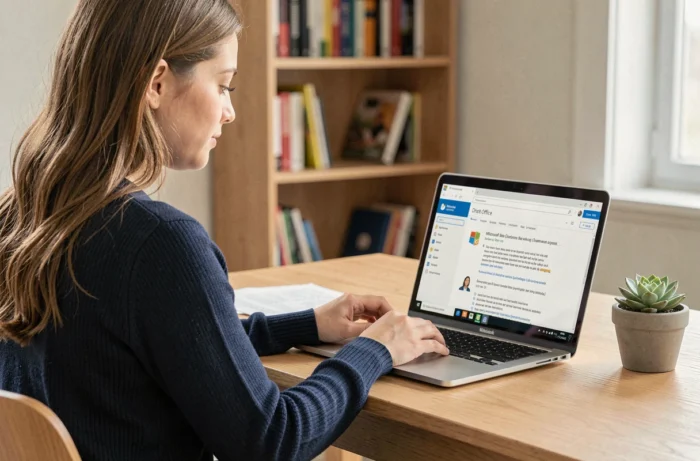
Microsoft offre diversi modi per accedere a Word ed Excel senza spendere un centesimo, ma non sono tutti equivalenti. Tra la versione web accessibile da un browser, le app per dispositivi mobili soggette a limiti legati alle dimensioni dello schermo e le licenze per studenti, il cui ambito varia a seconda dell’istituto, la parola «gratis» può indicare situazioni molto diverse. Capire queste differenze prima di iniziare permette di evitare limitazioni inaspettate.
Versione web di Microsoft 365: cosa consente e cosa blocca il browser
Il modo più semplice per usare Word ed Excel senza pagare è Microsoft 365 per il web, accessibile da qualsiasi browser. Basta creare un account Microsoft gratuito sul sito ufficiale e poi visitare office.com per aprire Word, Excel o PowerPoint direttamente nella finestra del browser.
Questa versione consente di creare, modificare e condividere documenti in tempo reale con altri utenti. I file vengono archiviati su OneDrive, con uno spazio iniziale limitato. Per l’uso quotidiano (scrivere lettere, creare tabelle semplici e preparare presentazioni), la versione web soddisfa la maggior parte delle esigenze.
Prima di cercare di installare Word ed Excel gratis su un computer, è bene sapere che la versione web non supporta alcune funzionalità avanzate. Le macro VBA in Excel e la stampa unione in Word non sono disponibili nell’interfaccia online. Chi dipende da questi strumenti per il lavoro quotidiano si troverà davanti a un ostacolo insormontabile.
L’altro limite è la necessità di una connessione internet permanente. Le app web non dispongono di una modalità offline. Su un Chromebook, questa limitazione è definitiva, perché le applicazioni desktop di Microsoft 365 non possono essere installate.

Licenza Microsoft 365 per studenti: l’indirizzo e-mail non sempre basta
Microsoft offre a studenti e insegnanti l’accesso gratuito a Microsoft 365, spesso presentato come la soluzione ideale. La realtà è più articolata di quanto lascino intendere le pagine promozionali.
L’idoneità dipende dall’istituto, non soltanto dall’indirizzo e-mail scolastico. Per accedere alle applicazioni, lo studente deve frequentare una scuola o un’università che abbia aderito al programma Microsoft Education e attivato le relative licenze. Un indirizzo .edu o .ac.fr, da solo, non garantisce nulla.
La licenza assegnata determina poi l’ambito esatto dell’offerta. Esistono due possibilità:
- La licenza Office 365 A1 consente di usare solo le applicazioni web (Word, Excel e PowerPoint nel browser), senza poterle installare su un computer.
- Le licenze A3 o A5, più complete, consentono di scaricare e installare le applicazioni desktop su PC o Mac, ma non tutti gli istituti le offrono.
Per verificare la propria situazione, bisogna accedere al portale Microsoft 365 con l’account scolastico e cercare l’opzione «Installa le app» nella pagina iniziale. Se l’opzione non compare, la licenza attiva copre soltanto la versione web. Rivolgersi al servizio informatico dell’istituto può aiutare a chiarire quale licenza è stata assegnata e, in alcuni casi, a ottenere l’accesso alle applicazioni desktop.
App mobili di Word ed Excel: la questione delle dimensioni dello schermo
Le app Word ed Excel si possono scaricare gratuitamente sullo smartphone dagli store iOS e Android. Sul telefono è possibile creare e modificare documenti senza abbonamento.
La situazione cambia sui tablet. Per modificare i documenti con tutte le funzionalità sui dispositivi con schermo grande potrebbe essere necessario un abbonamento a Microsoft 365. Questo limite legato alle dimensioni dello schermo non viene sempre comunicato chiaramente al momento del download. Su alcuni tablet Android o iPad di grandi dimensioni, l’app si apre in modalità di sola lettura finché non viene attivato un abbonamento.
È un aspetto da verificare prima di affidarsi a un tablet come dispositivo di lavoro principale. Per esempio, uno studente che prevede di scrivere i propri elaborati su un iPad Pro potrebbe non riuscire a modificarli senza un abbonamento.
Alternative da valutare su dispositivi mobili
L’app Microsoft 365 (in precedenza Office) riunisce Word, Excel e PowerPoint in un’unica interfaccia per smartphone. Include funzioni aggiuntive come la scansione dei documenti e la conversione delle immagini in tabelle Excel. Sugli schermi piccoli, questa app tutto-in-uno è completamente gratuita per la modifica dei documenti.

Come accedere a Word ed Excel in base alla propria situazione
La procedura varia a seconda del profilo dell’utente e del dispositivo disponibile. Ecco i modi per usare i programmi senza abbonamento:
- Su computer (PC, Mac, Chromebook): creare un account Microsoft gratuito, visitare office.com e usare Word o Excel direttamente nel browser. Non serve installare né scaricare alcun software.
- Come studente o insegnante: verificare innanzitutto sul portale Microsoft Education se l’istituto aderisce al programma, quindi controllare se la licenza assegnata consente di installare le applicazioni desktop o limita l’accesso alla versione web.
- Su smartphone: scaricare l’app Microsoft 365 dallo store, creare o usare un account Microsoft e iniziare a modificare i documenti.
- Su tablet: scaricare l’app, ma provare a modificare i documenti prima di impostare il proprio flusso di lavoro, perché la possibilità di modificare gratis dipende dalle dimensioni dello schermo.
In tutti i casi, l’account Microsoft è il punto di accesso principale. Senza un account, non è possibile usare nessuna delle opzioni gratuite. La creazione richiede pochi minuti e basta un indirizzo e-mail esistente.
La scelta tra la versione web e le applicazioni installate dipende dall’uso che se ne fa. Per le normali attività d’ufficio, la versione nel browser è sufficiente. Per esigenze avanzate (macro, lavoro offline, gestione di file pesanti), è necessario installare le applicazioni in locale, e questo è gratuito solo con alcune licenze per studenti. Conoscere questa differenza prima di iniziare evita brutte sorprese quando se ne ha urgente bisogno.