Microsoft biedt verschillende manieren om Word en Excel te gebruiken zonder een cent uit te geven, maar ze zijn niet allemaal gelijkwaardig. De webversie die je via een browser gebruikt, de mobiele apps waarvoor beperkingen gelden op basis van de schermgrootte en studentenlicenties waarvan de voorwaarden per onderwijsinstelling verschillen: het woord ‘gratis’ kan dus heel verschillende dingen betekenen. Als je deze verschillen vooraf begrijpt, voorkom je dat je achteraf tegen beperkingen aanloopt.
Microsoft 365 voor het web: wat je met de browser kunt en wat niet
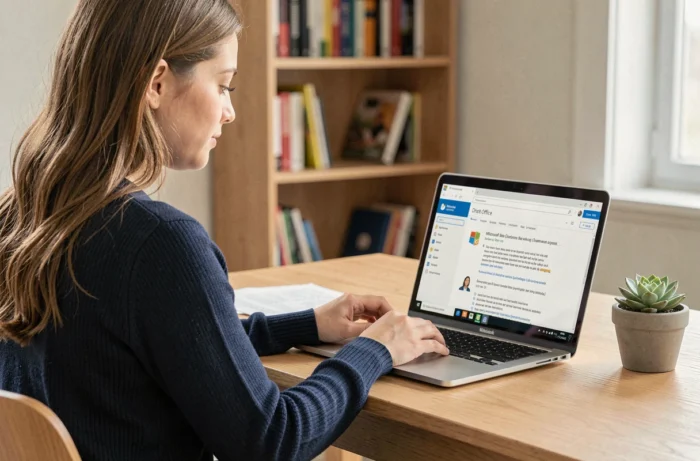
De eenvoudigste manier om Word en Excel gratis te gebruiken, is via Microsoft 365 voor het web, dat toegankelijk is vanuit elke browser. Je hoeft alleen een gratis Microsoft-account aan te maken op de officiële website en vervolgens naar office.com te gaan om Word, Excel of PowerPoint rechtstreeks in je browser te openen.
Met deze versie kun je documenten maken, bewerken en in realtime delen met andere gebruikers. De bestanden worden opgeslagen op OneDrive, met een beperkte hoeveelheid opslagruimte om mee te beginnen. Voor alledaags gebruik (brieven schrijven, eenvoudige spreadsheets maken en presentaties opstellen) voldoet de webversie aan de meeste behoeften.
Voordat je probeert Word en Excel gratis te installeren op een computer, is het goed om te weten dat de webversie bepaalde geavanceerde functies niet ondersteunt. Excel-macro’s in VBA en Afdruk samenvoegen in Word ontbreken in de online omgeving. Wie deze functies dagelijks nodig heeft voor het werk, loopt dus tegen een beperking aan.
Een ander nadeel is dat je voortdurend een internetverbinding nodig hebt. De webapps hebben geen offline modus. Op een Chromebook is deze beperking permanent, omdat de Microsoft 365-desktopapps daar helemaal niet kunnen worden geïnstalleerd.

Microsoft 365-studentenlicentie: een e-mailadres is niet altijd genoeg
Microsoft biedt studenten en docenten gratis toegang tot Microsoft 365, vaak gepresenteerd als de ideale oplossing. De werkelijkheid is genuanceerder dan de promotiepagina’s doen vermoeden.
Of je in aanmerking komt, hangt af van de onderwijsinstelling en niet alleen van je schoolmailadres. Om toegang te krijgen tot de apps moet de school of universiteit van de student deelnemen aan het Microsoft Education-programma en de bijbehorende licenties hebben geactiveerd. Een adres dat eindigt op .edu of .ac.fr biedt op zichzelf geen garantie.
De toegewezen licentie bepaalt vervolgens precies wat de aanbieding omvat. Er zijn twee mogelijkheden:
- Met een Office 365 A1-licentie heb je alleen toegang tot de webapps (Word, Excel en PowerPoint in de browser). Je kunt ze niet op een computer installeren.
- De uitgebreidere A3- of A5-licenties staan toe dat je de desktopapps downloadt en op een pc of Mac installeert, maar niet alle onderwijsinstellingen bieden deze aan.
Om te controleren wat voor jou geldt, log je met je schoolaccount in op de Microsoft 365-portal en zoek je op de startpagina naar de optie ‘Apps installeren’. Als deze optie niet verschijnt, geeft de actieve licentie alleen toegang tot de webversie. De IT-afdeling van de onderwijsinstelling kan duidelijkheid geven over de toegewezen licentie en in sommige gevallen toegang tot de desktopapps regelen.
De mobiele apps van Word en Excel: de schermgrootte is bepalend
De apps van Word en Excel kun je gratis downloaden op je smartphone via de appwinkels voor iOS en Android. Op een telefoon kun je zonder abonnement documenten maken en bewerken.
Op een tablet ligt dat anders. Voor volledige bewerkingsmogelijkheden op apparaten met een groot scherm kan een Microsoft 365-abonnement nodig zijn. Deze grens op basis van de schermgrootte wordt niet altijd duidelijk vermeld tijdens het downloaden. Op sommige grote Android-tablets of iPads opent de app in de modus Alleen-lezen zolang er geen abonnement is geactiveerd.
Het is verstandig dit te controleren voordat je op een tablet als belangrijkste werkapparaat vertrouwt. Een student die bijvoorbeeld van plan is werkstukken op een iPad Pro te schrijven, kan zonder abonnement mogelijk geen documenten bewerken.
Alternatieven voor mobiel gebruik
De Microsoft 365-app (voorheen Office) combineert Word, Excel en PowerPoint in één interface op smartphones. De app bevat ook extra functies, zoals het scannen van documenten en het omzetten van afbeeldingen naar Excel-tabellen. Op een klein scherm is deze alles-in-één-app volledig gratis voor het bewerken van documenten.

Concrete stappen om Word en Excel te gebruiken, afhankelijk van je situatie
Welke stappen je moet volgen, hangt af van je profiel en het apparaat dat je gebruikt. Dit zijn de manieren waarop je de apps daadwerkelijk zonder abonnement kunt gebruiken:
- Op een computer (pc, Mac of Chromebook): maak een gratis Microsoft-account aan, ga naar office.com en gebruik Word of Excel rechtstreeks in de browser. Installatie is niet nodig en je hoeft geen software te downloaden.
- Als student of docent: controleer eerst op de Microsoft Education-portal of je onderwijsinstelling deelneemt aan het programma. Kijk daarna of de toegewezen licentie installatie van de desktopapps toestaat of alleen toegang tot de webversie biedt.
- Op een smartphone: download de Microsoft 365-app via de appwinkel, maak een Microsoft-account aan of gebruik een bestaand account en begin met het bewerken van documenten.
- Op een tablet: download de app, maar test eerst of je documenten kunt bewerken voordat je je werkproces erop afstemt, want of bewerken gratis is, hangt af van de schermgrootte.
In alle gevallen is een Microsoft-account de enige toegangspoort. Zonder account kun je geen van de gratis opties gebruiken. Een account aanmaken duurt een paar minuten en je hebt alleen een bestaand e-mailadres nodig.
De keuze tussen de webversie en geïnstalleerde apps hangt af van waarvoor je ze gebruikt. Voor alledaags kantoorwerk volstaat de browserversie. Voor geavanceerde behoeften (macro’s, offline werken of grote bestanden beheren) heb je de lokaal geïnstalleerde apps nodig. Die zijn alleen gratis met bepaalde studentenlicenties. Als je vooraf weet waar de grens ligt, voorkom je onaangename verrassingen wanneer je de apps dringend nodig hebt.