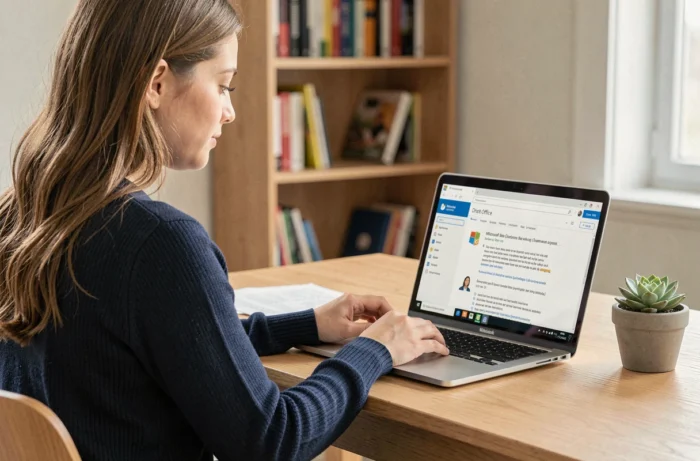
Microsoft ofrece varias formas de acceder a Word y Excel sin pagar un céntimo, pero no todas son iguales. Entre la versión web, accesible desde un navegador, las aplicaciones móviles, sujetas a ciertas condiciones de tamaño de pantalla, y las licencias para estudiantes, cuyo alcance varía según el centro educativo, la palabra «gratis» abarca realidades muy distintas. Entender estas diferencias antes de empezar evita descubrir las limitaciones más adelante.
Versión web de Microsoft 365: qué permite y qué bloquea el navegador
La forma más directa de usar Word y Excel sin pagar es a través de Microsoft 365 para la web, accesible desde cualquier navegador. Basta con crear una cuenta Microsoft gratuita en el sitio oficial y, después, ir a office.com para abrir Word, Excel o PowerPoint directamente en la ventana del navegador.
Esta versión permite crear, editar y compartir documentos en tiempo real con otros usuarios. El almacenamiento se realiza en OneDrive, con un espacio inicial limitado. Para un uso habitual (redactar cartas, crear hojas de cálculo sencillas y preparar presentaciones), la versión web cubre la mayoría de las necesidades.
Antes de intentar instalar Word y Excel gratis en un equipo, conviene saber que la versión web no incluye algunas funciones avanzadas. Las macros VBA en Excel y la combinación de correspondencia en Word no están disponibles en la interfaz en línea. Quienes dependan de estas herramientas para su trabajo diario se encontrarán con un obstáculo insalvable.
La otra limitación es que se necesita una conexión permanente a internet. Las aplicaciones web no tienen modo sin conexión. En un Chromebook, esta limitación es definitiva, ya que las aplicaciones de escritorio de Microsoft 365 no se pueden instalar.

Licencia de Microsoft 365 para estudiantes: la dirección de correo electrónico no siempre basta
Microsoft ofrece a estudiantes y docentes acceso gratuito a Microsoft 365, que suele presentarse como la solución ideal. Sin embargo, la realidad es más compleja de lo que dan a entender las páginas promocionales.
La elegibilidad depende del centro educativo, no solo de la dirección de correo electrónico académica. Para que un estudiante pueda acceder a las aplicaciones, su escuela o universidad debe haberse inscrito en el programa Microsoft Education y haber activado las licencias correspondientes. Tener una dirección .edu o .ac.fr no garantiza el acceso.
La licencia asignada determina el alcance exacto de la oferta. Hay dos posibilidades:
- La licencia Office 365 A1 da acceso únicamente a las aplicaciones web (Word, Excel y PowerPoint en el navegador), sin posibilidad de instalarlas en un ordenador.
- Las licencias A3 o A5, más completas, permiten descargar e instalar las aplicaciones de escritorio en PC o Mac, pero no todos los centros educativos las ofrecen.
Para comprobar la situación, hay que iniciar sesión en el portal de Microsoft 365 con la cuenta académica y buscar la opción «Instalar aplicaciones» en la página de inicio. Si no aparece, la licencia activa solo incluye la versión web. Consultar con el servicio informático del centro puede ayudar a aclarar qué licencia se ha asignado y, en algunos casos, a obtener acceso a las aplicaciones de escritorio.
Aplicaciones móviles de Word y Excel: la cuestión del tamaño de pantalla
Las aplicaciones de Word y Excel se pueden descargar gratis en el móvil desde las tiendas de aplicaciones de iOS y Android. En un teléfono, es posible crear y editar documentos sin suscripción.
La situación cambia en las tabletas. La edición completa en dispositivos con pantallas grandes puede requerir una suscripción a Microsoft 365. Este límite de tamaño de pantalla no siempre se comunica con claridad al descargar la aplicación. En algunas tabletas Android o iPad de gran tamaño, la aplicación se abre en modo de solo lectura mientras no se active una suscripción.
Conviene comprobar este aspecto antes de confiar en una tableta como dispositivo de trabajo principal. Por ejemplo, un estudiante que tenga previsto redactar sus trabajos en un iPad Pro podría encontrarse con que no puede editarlos sin una suscripción.
Alternativas para tener en cuenta en el móvil
La aplicación Microsoft 365 (antes Office) reúne Word, Excel y PowerPoint en una sola interfaz para móviles. Incluye funciones adicionales, como escanear documentos y convertir imágenes en hojas de cálculo de Excel. En pantallas pequeñas, esta aplicación todo en uno sigue siendo completamente gratuita para editar documentos.

Pasos concretos para acceder a Word y Excel según tu situación
El proceso varía según el perfil del usuario y el dispositivo disponible. Estas son las opciones que realmente funcionan sin suscripción:
- En un ordenador (PC, Mac o Chromebook): crear una cuenta Microsoft gratuita, ir a office.com y usar Word o Excel directamente en el navegador. No hace falta instalar ni descargar ningún programa.
- Como estudiante o docente: comprobar primero en el portal Microsoft Education si el centro participa en el programa y, después, verificar si la licencia asignada permite instalar las aplicaciones de escritorio o limita el acceso a la versión web.
- En un móvil: descargar la aplicación Microsoft 365 desde la tienda de aplicaciones, crear una cuenta Microsoft o iniciar sesión con una existente y empezar a editar documentos.
- En una tableta: descargar la aplicación, pero probar la edición antes de adoptarla como parte del flujo de trabajo, ya que la edición gratuita depende del tamaño de la pantalla.
En todos los casos, la cuenta Microsoft es el punto de acceso único. Sin ella, no se puede acceder a ninguna de las opciones gratuitas. Crear una cuenta lleva unos minutos y solo requiere una dirección de correo electrónico existente.
La elección entre la versión web y las aplicaciones instaladas depende del uso que se les vaya a dar. Para las tareas ofimáticas habituales, la versión del navegador es suficiente. Para necesidades avanzadas (macros, trabajo sin conexión o gestión de archivos pesados), solo sirve instalar las aplicaciones localmente, y esta opción solo es gratuita con determinadas licencias para estudiantes. Conocer esta diferencia de antemano evita sorpresas cuando surge una necesidad urgente.