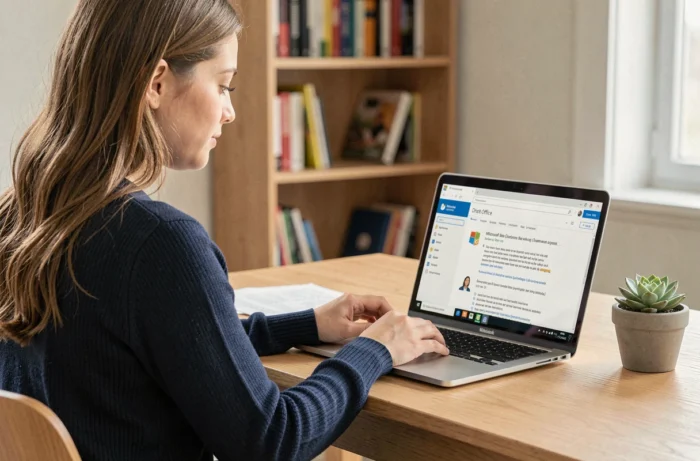
Microsoft bietet mehrere Möglichkeiten, Word und Excel kostenlos zu nutzen, doch nicht alle sind gleichwertig. Zwischen der Webversion im Browser, den mobilen Apps mit Einschränkungen bei der Bildschirmgröße und Studentenlizenzen, deren Umfang je nach Bildungseinrichtung variiert, kann „kostenlos“ ganz unterschiedliche Dinge bedeuten. Wer diese Unterschiede kennt, bevor es losgeht, erlebt später keine bösen Überraschungen durch unerwartete Einschränkungen.
Microsoft 365 im Web: Was der Browser kann – und was nicht
Am einfachsten lassen sich Word und Excel kostenlos mit Microsoft 365 für das Web nutzen, das in jedem Browser verfügbar ist. Erstellen Sie einfach ein kostenloses Microsoft-Konto auf der offiziellen Website und rufen Sie anschließend office.com auf, um Word, Excel oder PowerPoint direkt im Browserfenster zu öffnen.
Mit dieser Version können Sie Dokumente erstellen, bearbeiten und in Echtzeit mit anderen Nutzern teilen. Die Dateien werden auf OneDrive gespeichert, wo anfangs nur begrenzter Speicherplatz zur Verfügung steht. Für alltägliche Aufgaben wie Briefe, einfache Tabellen und Präsentationen deckt die Webversion den Großteil des Bedarfs ab.
Bevor Sie versuchen, Word und Excel kostenlos zu installieren, sollten Sie wissen, dass die Webversion einige erweiterte Funktionen nicht unterstützt. VBA-Makros in Excel und der Seriendruck in Word fehlen in der Online-Oberfläche. Wer bei der täglichen Arbeit auf diese Werkzeuge angewiesen ist, stößt hier schnell an Grenzen.
Ein weiterer Nachteil ist die ständige Internetverbindung. Für die Web-Apps gibt es keinen Offline-Modus. Auf einem Chromebook ist diese Einschränkung dauerhaft, da sich die Microsoft 365-Desktopanwendungen dort überhaupt nicht installieren lassen.

Microsoft 365-Lizenz für Studierende: Eine E-Mail-Adresse reicht nicht immer aus
Microsoft bietet Studierenden und Lehrkräften kostenlosen Zugang zu Microsoft 365 an – oft als ideale Lösung angepriesen. Die Realität ist jedoch differenzierter, als es die Werbeseiten vermuten lassen.
Ob Sie berechtigt sind, hängt von der Bildungseinrichtung ab und nicht allein von Ihrer Schul- oder Hochschul-E-Mail-Adresse. Damit Studierende auf die Apps zugreifen können, muss ihre Schule oder Universität am Programm Microsoft Education teilnehmen und die entsprechenden Lizenzen aktiviert haben. Eine Adresse mit der Endung .edu oder .ac.fr ist für sich genommen keine Garantie.
Welche Funktionen verfügbar sind, hängt anschließend von der zugewiesenen Lizenz ab. Es gibt zwei Möglichkeiten:
- Mit der Lizenz Office 365 A1 stehen nur die Web-Apps zur Verfügung (Word, Excel und PowerPoint im Browser); eine Installation auf dem Computer ist nicht möglich.
- Die umfangreicheren Lizenzen A3 oder A5 erlauben das Herunterladen und Installieren der Desktopanwendungen auf PC oder Mac. Allerdings bieten nicht alle Bildungseinrichtungen diese Lizenzen an.
Um Ihren Status zu überprüfen, melden Sie sich mit Ihrem Schulkonto beim Microsoft 365-Portal an und suchen Sie auf der Startseite nach der Option „Apps installieren“. Wird diese Option nicht angezeigt, umfasst die aktive Lizenz nur die Webversion. Die IT-Abteilung Ihrer Bildungseinrichtung kann Auskunft über die zugewiesene Lizenz geben und in manchen Fällen den Zugriff auf die Desktopanwendungen freischalten.
Word- und Excel-Apps für Mobilgeräte: Die Bildschirmgröße ist entscheidend
Die Word- und Excel-Apps können kostenlos aus den iOS- und Android-App-Stores auf Smartphones heruntergeladen werden. Auf dem Smartphone lassen sich Dokumente auch ohne Abonnement erstellen und bearbeiten.
Auf Tablets sieht es anders aus. Für die vollständige Bearbeitung auf Geräten mit großem Bildschirm kann ein Microsoft 365-Abonnement erforderlich sein. Diese Bildschirmgrößenbeschränkung wird beim Herunterladen nicht immer klar kommuniziert. Auf manchen großen Android-Tablets oder iPads lässt sich die App nur im Lesemodus öffnen, solange kein Abonnement aktiviert ist.
Das sollten Sie prüfen, bevor Sie sich darauf verlassen, ein Tablet als Hauptarbeitsgerät zu nutzen. Studierende, die beispielsweise ihre Arbeiten auf einem iPad Pro verfassen möchten, könnten ohne Abonnement bei der Bearbeitung auf Probleme stoßen.
Alternativen für Mobilgeräte
Die Microsoft 365-App (ehemals Office) vereint Word, Excel und PowerPoint in einer einzigen Oberfläche auf dem Smartphone. Sie bietet zusätzliche Funktionen wie das Scannen von Dokumenten und das Umwandeln von Bildern in Excel-Tabellen. Auf kleinen Bildschirmen ist die Bearbeitung mit dieser All-in-one-App weiterhin vollständig kostenlos.

So greifen Sie je nach Situation auf Word und Excel zu
Der Ablauf hängt vom Nutzerprofil und dem verfügbaren Gerät ab. Hier sind die Wege, die tatsächlich ohne Abonnement funktionieren:
- Am Computer (PC, Mac, Chromebook): Erstellen Sie ein kostenloses Microsoft-Konto, rufen Sie office.com auf und nutzen Sie Word oder Excel direkt im Browser. Eine Installation ist nicht erforderlich, und Sie müssen keine Software herunterladen.
- Als Student oder Lehrkraft: Prüfen Sie zunächst im Microsoft Education-Portal, ob Ihre Bildungseinrichtung am Programm teilnimmt. Kontrollieren Sie anschließend, ob die zugewiesene Lizenz die Installation der Desktopanwendungen erlaubt oder den Zugriff auf die Webversion beschränkt.
- Auf dem Smartphone: Laden Sie die Microsoft 365-App aus dem App-Store herunter, erstellen Sie ein Microsoft-Konto oder melden Sie sich mit einem bestehenden Konto an und beginnen Sie mit der Bearbeitung Ihrer Dokumente.
- Auf dem Tablet: Laden Sie die App herunter, testen Sie aber die Bearbeitung, bevor Sie Ihren Arbeitsablauf darauf ausrichten, denn ob die Bearbeitung kostenlos ist, hängt von der Bildschirmgröße ab.
In jedem Fall ist das Microsoft-Konto der zentrale Zugangspunkt. Ohne dieses Konto stehen keine der kostenlosen Optionen zur Verfügung. Die Einrichtung dauert nur wenige Minuten und erfordert lediglich eine bestehende E-Mail-Adresse.
Die Entscheidung zwischen Webversion und installierten Apps hängt vom jeweiligen Einsatzzweck ab. Für alltägliche Büroarbeiten reicht die Browserversion aus. Bei erweiterten Anforderungen wie Makros, Offline-Arbeit oder der Verwaltung großer Dateien sind nur die lokal installierten Apps geeignet – und kostenlos sind sie nur im Rahmen bestimmter Studentenlizenzen. Wer diese Grenze kennt, bevor es losgeht, erlebt keine bösen Überraschungen, wenn es plötzlich darauf ankommt.